XMから楽天銀行に出金する手順すべて見せます

海外FX業者、XMからはじめて出金してみました


海外FX会社のXM Tradingから実際に出金してみました。海外FX会社いろいろありますが、XMを使っている方、また使おうとしている方は多いのではないでしょうか。

海外FX会社というと、日本のFX会社で、口座を開くより、初心者には敷居が高いです。なんといっても、相手は海外ですし、トラブルが発生しても問い合わせもしにくいですしなかなか一歩踏み出せませんが、XMでは、レバレッジも888倍、ゼロカットシステムもありますし追証もなしという良い所もあります。

たけるも、口座開設する時は、ビビりながらでしたが、随時やっているキャンペーンで入金したら、ポイントも結構もらえたので、少額の入金である程度取引出来ました。

で、海外FX会社で、一番不安なのは、ちゃんと出金できるかという事。Webとかで海外FX会社を調べると出金出来ないとかいう情報が山のように出てきます。

今回、XMでやっと出金しても、大丈夫なレベルまで、資金も増えましたし試しに初めて出金してみました。いろいろなサイトで、出金手順書いてありますが、実際にやってみると微妙に違っていたりでなかなか迷う事もありましたので、実際出金した手順を纏めておきます。

出金先は、楽天銀行でやってみました。

出金方法の選択

XMトレーディングのサイトにログインして、「出金」を選択から始めます。

いろいろサイトで事前調査していると、出金方法に優先度があるらしい。入金した資金額までは、入金した方法通りに、出金しないといけないというような事が書いてありましたので、口座開設時に、クレジットカードで入金したので、迷わずクレジットカード出金を選択したのですが、いきなり、「決済が拒否されました」やっぱ海外FX会社って、、、なんて思いながらメッセージを見てみるとこんなメッセージ

「当社の決済機関により定められている返金可能期間内に実行された全てのカード入金は、全額返金されています。返金可能期間内にはないカード入金履歴については、他の出金方法を選択してください。」

これは、ただ単に、クレジット入金した時期がずっと前だったので、出金出来ないんだろうと勝手に解釈。銀行送金に切り替える事にしました。

実際のメッセージはこんなメッセージ
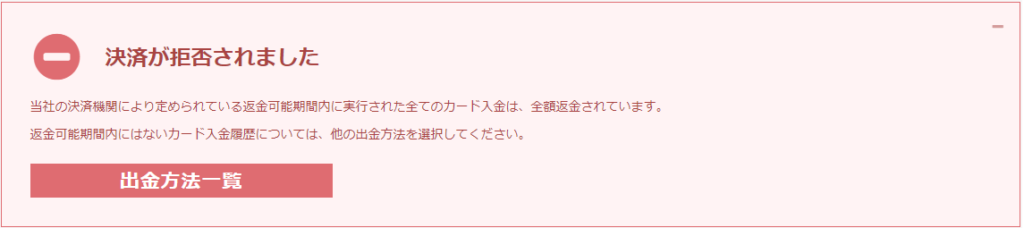
CreditCard出金エラーメッセージ

なので、出金方法を選択する画面へ戻る。さっきは、左の「Credit/Debit Cards」を選びましたが、今度は「Inetrnationnal Write Transfer」つまり銀行送金を選択。
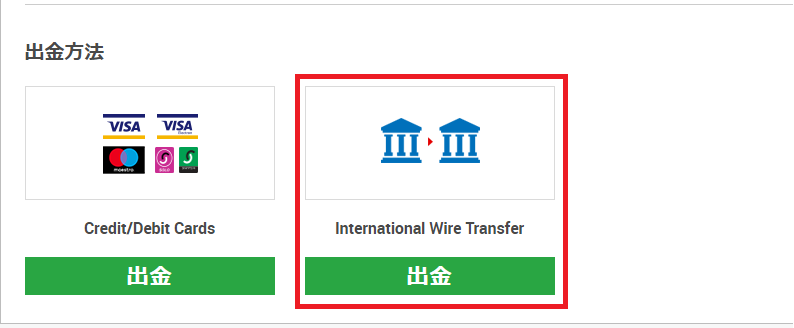
出金方法選択画面

海外送金情報の入力

そうすると、受取人情報、受取人銀行、仲介銀行を入力する画面が表示されます。海外からの銀行送金なんか使った事がないから、間違った事を入力すると、出金できないんじゃないかなんて思いながら、入力していきました。

参考にしたのは、このページ。楽天銀行のサイトなんで、信頼性はあるかと。

https://www.rakuten-bank.co.jp/business/gpa/incoming/flow-02.html

受け取り人情報
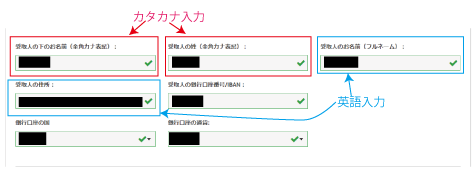
受け取り人情報

  • 受け取り人の下のお名前(全角カナ表記)、受取人の姓(全角カナ表記)は、そのまんまカタカナで、自分の名前を入力するだけ。画像の赤枠部分。
  • 受け取り人のお名前(フルネーム)、受取人の住所は何故か英語表記。住所の英語表記なんて慣れてませんが仕方なく記載。
    よくわかりませんでしたので適当に住所変換サイトで変換して記載しました。XMに登録した住所と違っていたら、出金されないなんて噂もどこかのサイトに記載されていましたので注意。
  • 受け取り人の銀行口座番号/IBANには、楽天銀行の口座番号7桁数字を入力。ここで、楽天銀行のページには、支店番号と口座番号を「-」でつないで10桁の番号を記載と書いてありましたが、後々に支店番号を入れる所もあったので、ここは、銀行口座番号7桁のみを入れました。今回問題無く出金出来ましたが、10桁で入れるのが正しいのか、どちらでもいいのかは不明です。
  • 銀行口座の国(日本)、銀行口座の通貨(JPY)。ここは選択式でした。

受取人銀行
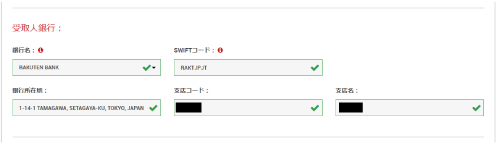
受取人銀行

  • 銀行名:ここは、他のサイトをみると「other」を指定するように記載されているものが多かったのですが、実際は「Rakuten Bank」が選択枠に有りましたので素直に選択。最近選択枠が増えたのでしょうか。
  • SWIFTコード:こちらのサイトに記載されていたので「RAKTJPJT」を指定。
  • 銀行所在地:これもサイトから英語表記の住所をコピー。
    ちなみに「1-14-1 TAMAGAWA, SETAGAYA-KU, TOKYO, JAPAN」です。
  • 支店コード:ここが一番迷いました。こちらのサイトにはどの支店を使っていても
    「HEAD OFFICE」を指定と記載されているのですが、支店コードが記載されていません。どうするか迷ったあげく、口座がある支店コードを入れてみたら、隣の支店名欄に、勝手に支店名が表示されました。
    という事で、ここは、いつも使用している支店番号が正しいようです。
  • 支店名:上記の通り、支店コードを指定したら勝手に入力されました。

仲介銀行

仲介銀行

よくわかりませんが、銀行送金する時に仲介する銀行があるようです。楽天銀行の場合は、三井住友銀行を指定するようです。

こちらのサイトに記載されていました。

https://www.rakuten-bank.co.jp/business/gpa/incoming/flow-02.html

英語表記で記載するようです。

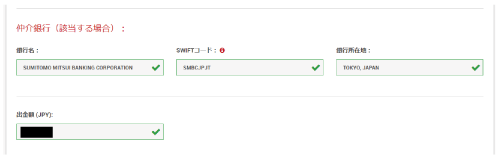
  • 銀行名:「SUMITOMO MITSUI BANKING CORPORATION」
  • SWIFTコード:「SMBCJPJT」
  • 銀行所在地:「TOKYO, JAPAN」
  • 出金額:出金したい金額(円)

ここまでくれば、一番下の「リクエスト」ボタンを押下するだけです。

成功すればこの画面が表示されます。

成功画面

入金されるまで


上記手続きをしてから、どのくらいで入金されるか。いろいろなサイトを見ていると、数日かかるような事が書いてあるのが多いのですが、今回、やってみたら、2日後には、入金されていました。日曜の夜に申請して、月曜の13:00頃には入金されていました。期間は、日本のFX業者の出金と変わりません。最初にビビってた悪名高さはどこえやらです。

残念ながら、手数料はがっぽり取られました。確認すると、2500円取られてました。そんなに多く出金したわけではないので、手数料いたいですね。

手数料は取られたのですが、きちんと出金できたので、XMももう少し使ってもいいかなと思いました。レバレッジ888倍はやはり魅力ですね。
 

XMでの取引開始、MT4インストール設定

MT4を使う

XMで取引を開始するのは、MT4をXMからダウンロード、インストールする必要が有ります。

XM 口座開設

MT4ってプロの人が良く使っているトレードツールっていう事は何となく知っていて興味も有ったのですが
使っていた日本のFX口座では、MT4対応してなかったので今まで使う機会ありませんでした。
各FX会社のツールをダウンロードして使ってました。

インストール手順

XMでは、MT4を使うという事で早速ダウンロード・インストールしたので
手順を記載します。

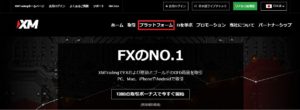
1.XMのホームページから「プラットフォーム」を選択します。

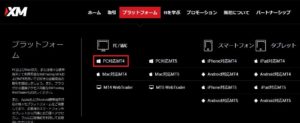
2.「PC対応MT4」を選択します。

MT5をダウンロードするボタンも有りますが、今回はMT4をダウンロード。

MT5を使用するには、口座開設時にMT5用の口座を選ばなければいかなかったみたい。

たけるは、よく見ずにMT4を指定してたみたいです。MT5のほうが新しいプラットフォームなんでMT5を選んでおけば良かったと今更ながら思いました。

という事で以下MT4での手順です。MT4口座で、MT5を使う事は出来なかったです。(経験済み(´;ω;`)ウゥゥ)


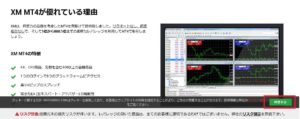
3.「XM MT4が優れている理由」の画面で「同意」します。

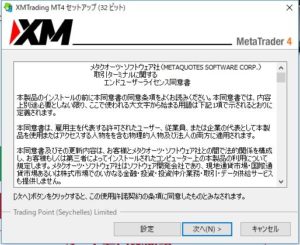
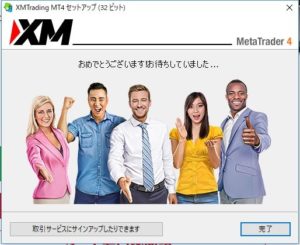
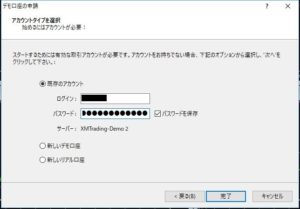
4.MT4ダウンロード後、実行するとセットアップが始まります。

サーバーは、デモサーバらしきサーバーで替える事ができないようですが

ここでは、メールで届いたアカウント、パスワードを入れておました。

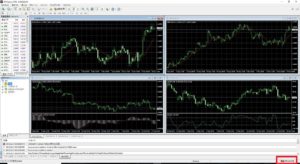
で、完了後、MT4の取引画面が起動します。

ですが、右下のステータスは、「無効な口座」となっていて

取引出来なさそうです。(´ε`;)ウーン…

まあ、サーバーがデモサーバーらしきサーバを指定していたので当然と言えば当然ですね。

結構、取引できるようにログインできるまでに苦労しました。

つながらない時は

結果、ログインできるようにするには、次の2つをする必要ありました。

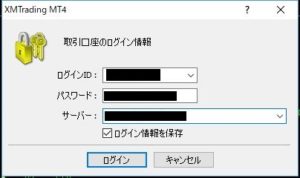
①ナビゲータの「口座」-「取引口座にログイン」でユーザー名、パスワード、サーバーを指定しなおす。

たけるの元にメールで届いているサーバーは、選択候補中に無かったので手動で入力する必要ありました。

②①をやった後でも、接続できない状態でした。

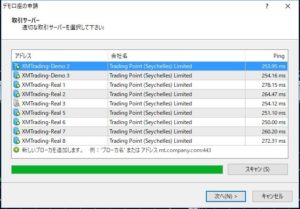
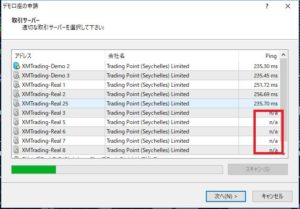
いろいろ試行錯誤した結果ナビゲータの「口座」-「デモ口座の申請」を選択。そうすると取引サーバとの通信のスキャンが実行されて繋がるようになりました。Pingの部分がn/aになっているサーバには、ログイン出来ないみたいなのですが、スキャンする事でn/aが消えて接続できました。スキャン後はキャンセルで抜けて大丈夫でした。

この①、②の手順が正しいのかよくわかりませんが繋がったので良しとしましょう。

やっと取引準備完了 (●`・ω・)ゞ<ok!

半分以上ボーナスでもらったポイントでトレードできるんでガンガン攻めてみましょう。


XMの入金ボーナス、倍になった有効証拠金 (⌒∇⌒)

入金ボーナスをもらおう

XMの口座開設いついて書いてきましたがいよいよ、証拠金の入金。

入金するとボーナスとして500USDまで100%ボーナスがもらえるというキャンペーンで開設したのですが、これって入金すると同額のボーナスがもらえて証拠金として使えるという事ですよね。

XM 口座開設


500USDって事は、5万円ぐらい入金したら、10万円になるということですよね。

お小遣いでFXやってる資金力が乏しいたけるのような人には嬉しい限りですね。

都合が良すぎるΣ(・ω・ノ)ノ!

胡散臭いですが試してみました。結果、ほんとに5万円が10万円に。しびれますね。

入金から、ボーナス受け取りまではこちらの手順。


入金ボーナスのもらいかた

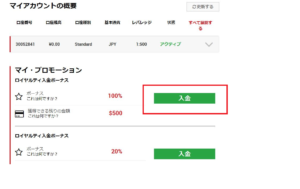
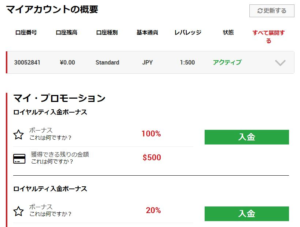
1.口座ホームから「マイ・プロモーション」の入金を押下。

マイ・プロモーション以外にも入金のボタンが有りますがそちらから入金しても

ボーナスもらえるのでしょうか?謎ですが、今回は素直に「マイ・プロモーション」から入金しました。

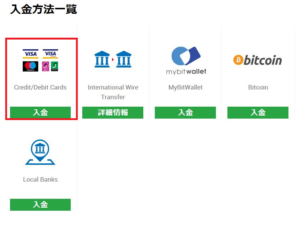
2.入金方法一覧が出てきます。

・クレジットカード

・BitCoin

・mybitwallet

・銀行送金

ができるそうです。BitCoinもmybitwalletも良くわからないので入金後即時反映される事もあってクレジットカードで入金する事にしました。

後々は、BitCoinやmybitwalletも環境整えて使えるようにしたいです。

使えるのは、VISA、VISA Election(VISAのデビットカードブランド)、Maestro(Masrtercardのデビットカードブランド)というように制限も有りますがVISAカードも持ってましたんで。


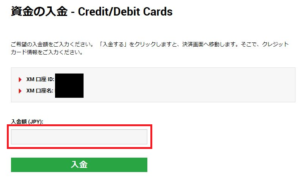
3.入金額を入力して「入金」ボタンを押下。

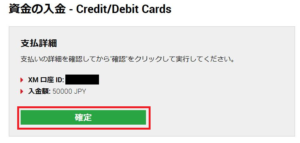
4.「確定」ボタンを押下。今回は少ない小遣いから5万円を入金。

これがボーナスもらえると10万になるんですね。

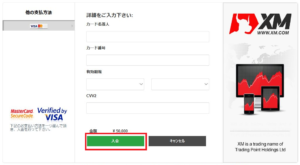
5.カード情報を入力して「入金」

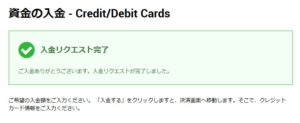
6.「入金リクエスト完了」が表示されれば成功。

登録したメールアドレスにも「入金処理が完了しました」のメールが届きます。海外の業者とは思えないぐらい親切なような気がします。

入金時間が夜中の1時ぐらいでしたが問題なかったです。便利ですね。


肝心の入金ボーナスですが、心配いりません。(⌒∇⌒)

ちゃんと反映されてました。

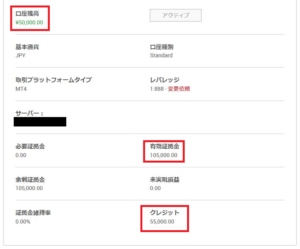
口座残高が、5万円、クレジットが5万5千円(口座開設:5千円+入金5万円)で有効証拠金が10万5千円。実際に入金して金額とボーナス(クレジット)は明確に区別されていますね。

さすがにクレジット分は、出金できないでしょうね。

この証拠金とレバレッジ、最大888倍。どこまでできますかね。楽しみです。

XMの口座開設ボーナスが凄かった

XMでの口座開設ボーナス

XMで口座開設してした後は、ボーナスの受け取りです。

簡単に受け取れるボーナスは2種類

・口座開設するだけでもらえるボーナス

・入金時にもらえるボーナス

しかも、海外FXお役立ちガイド経由で口座開設した場合、キャンペーン中は

増額されるようです。

XM 口座開設
口座開設した時期のキャンペーン内容にもよりますが、たけるが口座開設した時点(2018/2)では、

・口座開設ボーナス:5000円

・入金時ボーナス:$500まで入金額の100%

追加$500まで入金額の20%


というボーナスでした。

費用に乏しかったので、タケルは5万円入金しただけでしたので

口座開設ボーナス(5000円)+入金ボーナス(5万円)=5万5千円もらえました。

入金した5万円と合わせて、初期金額は10万5千円から始められる事に。

海外FXに慣れる為の練習にしては、十分な金額でお試しを開始。

もらえるボーナスが入金額より多いって、XMって太っ腹ですね。凄すぎます。


ボーナスのもらい方

1.口座が開設されると、「XMへようこそ」というメールが届きます。

その中にログインID、パスワード、会員ページへのアクセスのボタンが有りますのでXMへログインします。

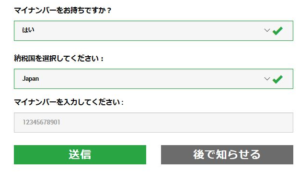
2.初めてのログイン時に海外FXなのにい何故かマイナンバーの入力欄が表示されます。

「後で知らせる」にしたら入力しなくてもよいのでしょうか。良くわからなかったので

ビビりながらも入力する事にしました。「送信」を押下しました。


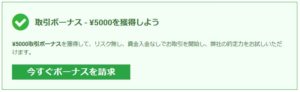
3.取引ボーナスー\5000を獲得しようの画面が表示されるので「今すぐボーナスを請求」を押下。海外FXお役立ち・・・経由でなければここは、\3000になるのですかね。


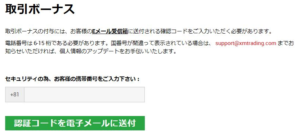
4.認証コードを送付する為に、なぜか電話番号を入力します。

そうすると、口座開設時に申請したメールアドレスに認証コードが届きます。

電話のSNSにでも届くのかと思っていたのですがそうでもないみたいです。

何か釈然としないまま届いた認証コードを入力すると


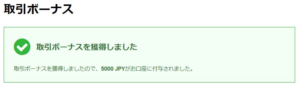
5.取引ボーナスを獲得しましたの画面が表示され、はれてボーナス獲得です。

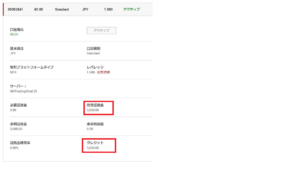
6.ボーナス獲得後は、こんな感じ

ボーナスを獲得したのに、口座残高\0になってます。

少しあせりましたが口座の中身を見てみると口座残高は\0ですが

有効証拠金とクレジットがきちんと\5000になってました。

入金したお金とボーナスでの獲得金額は明確に区別されているようです。

当然ですかね。


とりあえずこれで、口座開設時のボーナスは獲得。

後は入金ボーナスですが、トップページの「ロイヤリティ入金ボーナス」の

入金から入金する事で獲得できます。

100%ボーナスと20%ボーナスの入金ボタンが有るので間違えないように注意ですかね。

入金方法は、長くなりそうなので、また別途案内します。

ボーナスの獲得手順、簡単で良かったです。


XMで口座開設してみた

XMの良い所

日本のFXのレバレッジ引下げ対策での海外FX移住計画として海外FX業者のXMに口座開設してみました。

・レバレッジ最大888倍
・ゼロカットシステム
・入金時にボーナスクレジットがもらえる
・日本語サポート

美味しい事が書かれています。うさん臭さにビビりながらも、口座開設してみました。
この前の記事にも書きましたが海外FXお役立ちガイド経由で開設すると、ボーナスクレジットが通常3000円から、5000円にアップするという事なのでXM直接ではなく海外FXお役立ちガイド経由で開設する事にしました。

口座開設は簡単

このリンクから口座開設。
XM 口座開設

まずは、リンク先の「無料口座開設サポートはこちら」からをクリックします。

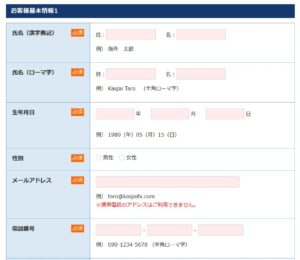
口座開設申し込みフォームが表示されます。

名前や住所なんかが日本語で入力できるのがいいですね。
XM直接の口座開設だと、英語表記で記載しないといけないらしいです。

XM 口座開設

みたまま、記入していけば良かったのですが、迷ったのは、最終学歴に、
何故か大学卒というのが無かったのでその他にしたぐらいですね。
大きく問題はないでしょう。
一通り記入して入力確認したら、次は必要書類のアップロードです。

メールに、【海外FXお役立ちガイド】XM必要書類ご提出のお願いと口座開設サポート申込み控え
というようなメールが届きます。
その中のアップロードURLから必要書類の画像をアップロードします。
書類は2種類必要で、
本人確認書類:マイナンバーカード
住所確認書類:運転免許所(両面)

にしました。
アップロードが終わると、メールに
【海外FXお役立ちガイド】XM必要書類アップロードありがとうございます

のメールが届くので口座開設の申請は終了。
待ち状態になります。
大体、1~3営業日で内容確認に必要という事が書いてありましたが
私の場合は、翌日にはXMへようこそというメールが来て口座開設出来ていました。

とりあえず、海外FXという事で変な日本語は、覚悟してたのですが
まともな日本語で、思ったよりすんなり口座開設申請できました。
次回からは、使ってみての状況を報告できると思います。

XM 口座開設

海外FXどこにするか

海外FXについて

日本FXのレバレッジ規制引下げ対策として
海外FXへの避難を検討中。

理由はこちら
国内FXのレバレッジ引下げ。海外FXへの避難を考えてみた。

ではどの海外FXを使うか選んでみました。

最初の海外FXの口座開設は、信頼できそうな所がいいですね。
正直、何処が信頼できそうかなんて、はじめて口座開設するのに分かるはずがないんで、何処もうさん臭さは何処も同じに感じました。

XMへの登録

とりあえず、最近広告等をよく見るXMに登録する事にしました。
いろいろな人の体験記や、口座開設方法等、ネット検索でぞくぞく出てくるので何となく大丈夫そうという安易な理由です。

XMの良い所
・口座開設するだけでボーナスプレゼント。
・初回入金でもボーナス。
・初回取引でボーナス。

なんていうように、ボーナス(ポイントによるキャッシュバック)が充実。資金が少ない私みたいな人にはいいと思います。
肝心のトレードでの良い所は
・最大888倍のレバレッジ
・ゼロカットシステムで追証無し

さらに、完全日本語化対応しているという事なので、日本語しかできない私もサポートへの問い合わせや取引も出来そう。

お得に口座開設するには

さらに、海外FXお役立ちガイドというサイトを経由して口座開設すると
通常3000円の口座開設ボーナスが5000円になるようです。

XM 口座開設

このリンクから口座開設すると、住所等を入力するのも完全日本語化されているので
便利です。
直接XMのホームページからの口座開設時は、住所は英語表記で記載しないといけないみたいです。

という事で、海外FXお役立ちガイド経由で、XM口座開設。
これで始める事にしました。

次回からは、実際の口座開設時のレビュー等を記載したいと思います。